สองชั้น หนึ่งเครือข่าย
ส่วนใหญ่ต้องมีทั้งสองแบบ: โครงข่ายสายสำหรับอุปกรณ์ประจำที่ และ Wi-Fi สำหรับคนที่เคลื่อนที่ วางแผนไปพร้อมกันตั้งแต่ต้น
เครือข่ายสาย (LAN)
สวิตช์ + โครงข่ายสาย- อินเทอร์เน็ต / Firewallขอบเครือข่ายขององค์กร
- Core switchเชื่อมทุกชั้นและเซิร์ฟเวอร์
- Access switch + PoEพอร์ตและไฟ PoE ถึงอุปกรณ์
- อุปกรณ์ประจำที่คอมพิวเตอร์ กล้อง โทรศัพท์
สายให้แบนด์วิดท์ที่คงที่ และจ่ายไฟ PoE ให้อุปกรณ์ที่รองรับ
- เหมาะเริ่มพิจารณาเมื่อ
- โต๊ะทำงาน เซิร์ฟเวอร์ กล้อง เครื่องพิมพ์ และอุปกรณ์ที่ไม่ควรพึ่งสัญญาณไร้สาย
- ต้องตรวจให้ตรงกัน
- จำนวนพอร์ต ความเร็ว Uplink กำลังไฟ PoE รวม และพื้นที่ตู้แร็กของแต่ละชั้น
Wi-Fi
แอ็กเซสพอยต์ TP-Link Omada + Controller- Controllerตั้งค่าและดูแลจากที่เดียว
- PoE switchไฟและสายสัญญาณถึงแต่ละ AP
- แอ็กเซสพอยต์ติดฝ้าหรือผนัง
- ผู้ใช้งานโน้ตบุ๊ก มือถือ เครื่องสแกน
ความครอบคลุมและความเร็วขึ้นกับผนัง วัสดุ จำนวนผู้ใช้ และอุปกรณ์ผู้ใช้ จึงสำรวจก่อนกำหนดตำแหน่ง
- เหมาะเริ่มพิจารณาเมื่อ
- สำนักงาน คลังสินค้า โรงแรม และพื้นที่ที่คนเคลื่อนที่ระหว่างโซน
- ต้องตรวจให้ตรงกัน
- ตำแหน่ง AP แผนช่องสัญญาณ การย้ายสัญญาณระหว่าง AP และ VLAN แยกแขก พนักงาน และอุปกรณ์
ภาพอุปกรณ์แนวคิดสร้างด้วย AI ไม่ใช่ภาพรุ่นสินค้าที่ระบุ
อุปกรณ์ที่ทำให้เครือข่ายทำงาน
เลือกแต่ละชิ้นให้ตรงกับจำนวนผู้ใช้ อุปกรณ์ที่เชื่อมต่อ และการดูแลในระยะยาว
01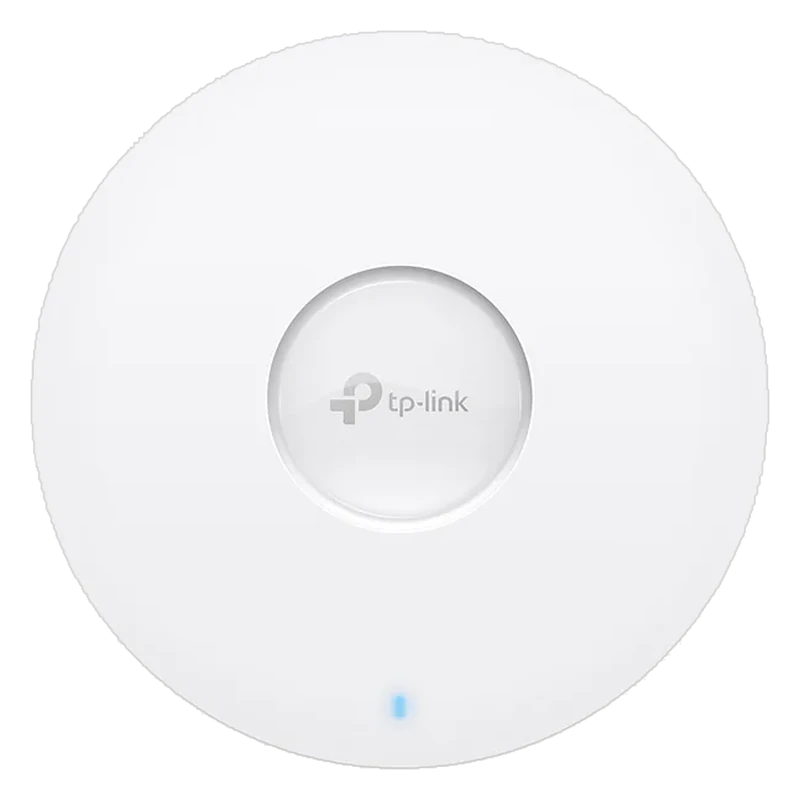 แอ็กเซสพอยต์ Wi-Fi 6
แอ็กเซสพอยต์: Wi-Fi ในพื้นที่ทำงาน
ตัวอย่าง TP-Link Omada EAP610: Wi-Fi 6 AX1800 สองย่านความถี่ พอร์ต Gigabit 1 พอร์ต รับไฟ PoE 802.3at ติดฝ้าหรือผนัง (ยืนยันรุ่นฮาร์ดแวร์)
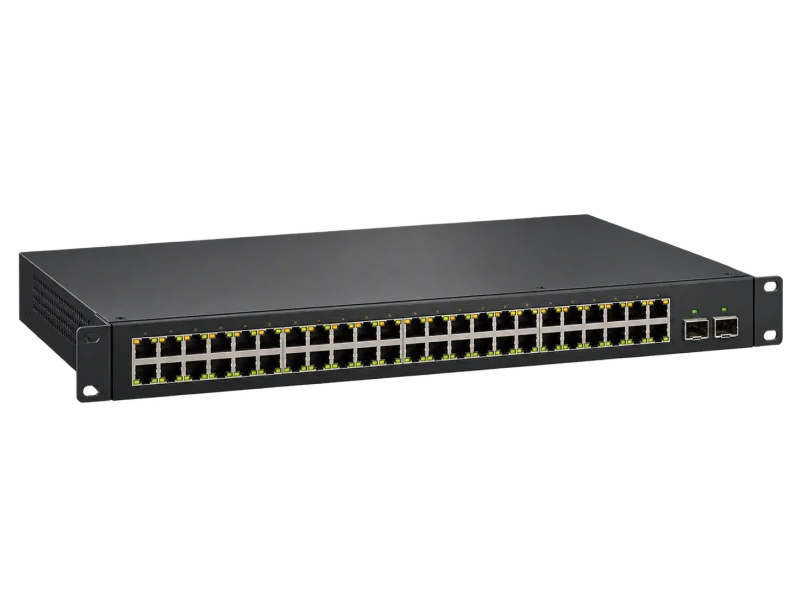 ภาพแนวคิดสร้างด้วย AI
สวิตช์ PoE: ข้อมูลและไฟในสายเดียว
กำหนดจำนวนพอร์ต มาตรฐาน PoE และกำลังไฟรวมให้พอสำหรับ AP กล้อง และโทรศัพท์ที่เชื่อมต่อ
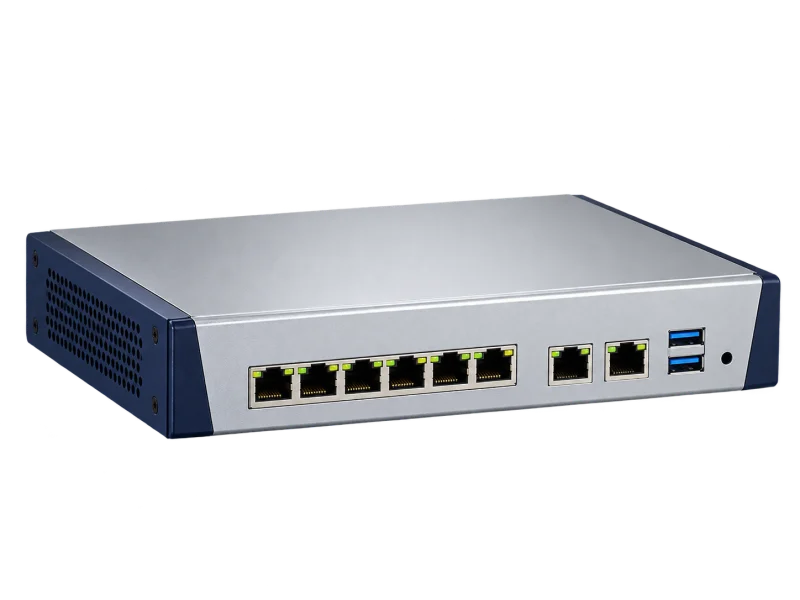 ภาพแนวคิดสร้างด้วย AI
Gateway และ Firewall: ขอบของเครือข่าย
เชื่อมสายอินเทอร์เน็ต แยกเครือข่าย และควบคุมว่าแต่ละ VLAN เข้าถึงอะไรได้บ้าง
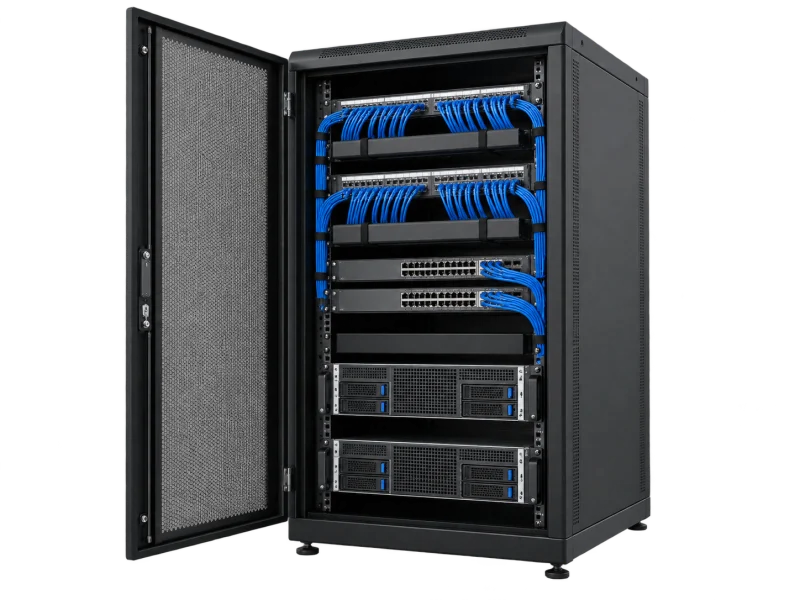 ภาพแนวคิดสร้างด้วย AI
ตู้แร็กและโครงข่ายสาย
Patch panel ที่ติดป้ายชัดเจน การจัดสาย และการระบายอากาศ ทำให้ดูแลศูนย์กลางเครือข่ายได้ง่าย
รุ่น ความสามารถ และการรองรับ Controller ยืนยันตามรุ่นฮาร์ดแวร์ในข้อเสนอของแต่ละโครงการ
Omada SDN: ทั้งเครือข่ายในแดชบอร์ดเดียว
SDN (Software-Defined Networking) ย้ายการตั้งค่าและการดูแลจากอุปกรณ์แต่ละตัวมาไว้ที่ Controller เดียว TP-Link Omada รวม Gateway สวิตช์ และ AP ไว้ในแพลตฟอร์มเดียว จัดการได้จากเว็บหรือแอป
 Omada SDN
1 แดชบอร์ด · ทุกอุปกรณ์Omada SDN: Controller เดียวคุมทั้งเครือข่าย
อุปกรณ์ถูก Adopt เข้าสู่ Omada Controller เดียว ตั้งค่า Wi-Fi และ VLAN ครั้งเดียวแล้วส่งไปทุกเครื่อง เห็นผังเครือข่าย ทราฟฟิก และการแจ้งเตือนในที่เดียว ทั้งบนเว็บและแอป Omada
- Adopt อุปกรณ์เข้า Controller
- ตั้งค่า Wi-Fi และ VLAN ครั้งเดียว
- ส่งค่าไปทุกอุปกรณ์
- ดูผังและการแจ้งเตือนในที่เดียว
- ทราฟฟิกผู้ใช้
- การจัดการจาก Controller
Controller สามแบบ เลือกตามองค์กร
Cloud-Based Controller
ZTP- ทำงานที่ไหน
- ทำงานบนคลาวด์ทั้งหมด ไม่ต้องซื้อหรือติดตั้งฮาร์ดแวร์
- ขนาดที่รองรับ
- ไม่จำกัดจำนวนอุปกรณ์และสาขา
- ค่าใช้จ่าย
- Essentials ใช้ฟรี · Standard มีค่าไลเซนส์สำหรับความสามารถขั้นสูง
- เหมาะกับ
- ธุรกิจหลายสาขา และสาขาที่ไม่มีทีมไอทีประจำ
- ทำงานที่ไหน
- อุปกรณ์ Controller ติดตั้งในสถานที่ ไม่ต้องเปิดคอมพิวเตอร์หรือเซิร์ฟเวอร์
- ขนาดที่รองรับ
- สูงสุด 1,000 AP และ 200 สวิตช์ ตามรุ่น
- ค่าใช้จ่าย
- ซื้อครั้งเดียว รวมการเข้าถึงระยะไกลผ่าน Omada Cloud
- เหมาะกับ
- สำนักงานหรือโรงงานที่ต้องการควบคุมในสถานที่ โดยไม่ต้องมีเซิร์ฟเวอร์
- ทำงานที่ไหน
- แอปฟรีติดตั้งบนคอมพิวเตอร์หรือเซิร์ฟเวอร์ขององค์กร
- ขนาดที่รองรับ
- ไม่จำกัด รองรับตามทรัพยากรของเซิร์ฟเวอร์
- ค่าใช้จ่าย
- ไม่มีค่าสมาชิก ต้องดูแลเซิร์ฟเวอร์เอง
- เหมาะกับ
- องค์กรที่มีเซิร์ฟเวอร์และทีมไอทีของตัวเอง
สิ่งที่ได้จาก Omada SDN
แดชบอร์ดเดียว
จัดการ AP สวิตช์ และ Gateway ของ Omada จากหน้าจอเดียว ทั้งตั้งค่า ติดตาม และแก้ปัญหา
Zero-touch provisioning
อุปกรณ์ใหม่รับการตั้งค่าเดิมอัตโนมัติเมื่อเชื่อมต่อ สาขาใหม่จึงออนไลน์ได้โดยไม่ต้องส่งช่างไปตั้งค่า (Cloud และ Hardware Controller)
หลายสาขาในที่เดียว
ตั้งค่าและติดตามอุปกรณ์หลายสถานที่จากหน้าจอเดียว Hardware Controller มีการจัดการแบบกลุ่มและ Site template
ผังเครือข่ายและการแจ้งเตือน
ผังเครือข่ายแบบเรียลไทม์ แดชบอร์ดทราฟฟิก และการแจ้งเตือน ช่วยหาและแก้ปัญหาจากระยะไกล
แอป Omada
ตั้งค่า ดูสถานะเครือข่าย และจัดการผู้ใช้จากมือถือหรือแท็บเล็ต ทั้งในสถานที่และผ่านคลาวด์
Controller ล่ม ทราฟฟิกยังวิ่ง
Controller ดูแลการตั้งค่าและการติดตาม ไม่ได้ส่งต่อทราฟฟิก หาก Controller ติดต่อไม่ได้ อุปกรณ์ยังคงค่าเดิมและส่งข้อมูลต่อ
ข้อมูลจากหน้า Omada Controller และเอกสาร Introduction to Omada ของ TP-Link ความสามารถขึ้นกับประเภท Controller ไลเซนส์ และรุ่นฮาร์ดแวร์ของอุปกรณ์ ซึ่งยืนยันในข้อเสนอของแต่ละโครงการ ZTP = Zero-touch provisioning
DPI ออกแบบเครือข่ายอย่างไร
เราเริ่มจากความต้องการและจำนวนผู้ใช้จริง ออกแบบ ติดตั้ง แล้วรับฟังฟีดแบ็กและปรับปรุงทุกครั้ง เพื่อรักษาคุณภาพเครือข่ายให้ดีอยู่เสมอ
วงจรคุณภาพเครือข่ายทุกฟีดแบ็กคือรอบการปรับปรุง รับฟังความต้องการของผู้ใช้
เริ่มจากคนที่ใช้เครือข่ายจริง ใช้ทำอะไร และอะไรที่หยุดไม่ได้
- จำนวนพนักงานและแขก
- อุปกรณ์ต่อคน: โน้ตบุ๊ก มือถือ เครื่องสแกน
- งานหลัก: วิดีโอคอล คลาวด์ POS กล้อง
- ความปลอดภัย Wi-Fi แขก และแผนขยายในอนาคต
สิ่งที่คุณได้รับสรุปความต้องการที่ตกลงร่วมกัน สองแบรนด์ เลือกจากองค์กรของคุณ
TP-Link Omada เป็นแนวทางหลักสำหรับธุรกิจ ส่วน Cisco เหมาะกับองค์กรที่ใช้มาตรฐาน Cisco อยู่แล้ว
TP-Link Omada
- เหมาะกับ
- สำนักงาน โรงแรม คลังสินค้า และธุรกิจที่ต้องการ Wi-Fi และสวิตช์ที่จัดการจากศูนย์กลาง
- เหตุผลที่เลือก
- Omada รวม AP สวิตช์ และ Gateway ไว้ใต้ Controller เดียว
- ก่อนตัดสินใจ
- ยืนยันรุ่นฮาร์ดแวร์และความเข้ากันได้กับ Controller
Cisco
- เหมาะกับ
- องค์กรที่มีเครือข่าย Cisco เดิมหรือนโยบายไอทีที่กำหนดไว้
- เหตุผลที่เลือก
- ต่อขยายเครือข่ายเดิมให้ทีมไอทีดูแลด้วยเครื่องมือเดียวกัน
- ก่อนตัดสินใจ
- ยืนยันไลเซนส์ สัญญาบริการ และความเข้ากันได้กับอุปกรณ์เดิม
 LINK American Standardสายสัญญาณที่ DPI เลือกใช้ในงานระบบ
เครือข่ายที่เร็ว เริ่มจากสายที่เลือกถูก
DPI เลือกใช้สาย LINK ตั้งแต่ศูนย์กลางเครือข่ายถึงทุกจุดปลายทาง โดยจับคู่กับระยะทาง PoE และเกณฑ์ทดสอบ
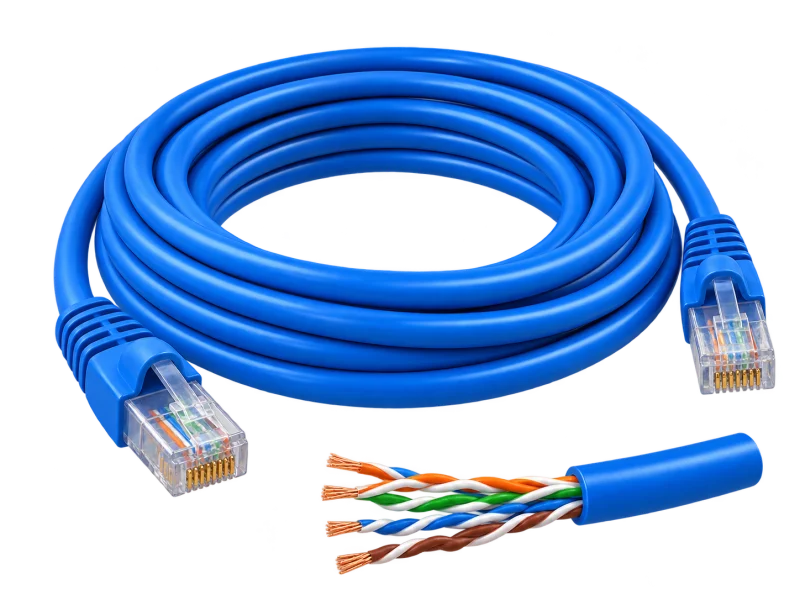 ภาพแนวคิดสร้างด้วย AI
US-9106LSZHภายในอาคารCat6 UTP · LSZH250 MHz · 23 AWG · มี Cross filler · ANSI/TIA-568.2-D Category 6สายแนวราบถึงโต๊ะทำงาน AP บนฝ้า โทรศัพท์ IP และกล้องภายในอาคาร
US-9156ALSZHเปลือก LSZHCat6A UTP · LSZHSuper-S series · เปลือก LSZH · ø 7.0 มม.ลิงก์ที่วางแผนใช้ 10GBASE-T เต็มระยะ เช่น Uplink ของสวิตช์หรือเซิร์ฟเวอร์ Cat6A คือแนวทางอ้างอิงสำหรับงานนี้
US-9106OUTภายนอกอาคารCat6 UTP ภายนอกอาคารเปลือก PE สองชั้น · 23 AWG · สีดำAP และกล้องในลานจอดรถ ลานกลางแจ้ง และเส้นทางนอกอาคาร
ระยะ channel
Ethernet ทั่วไปออกแบบ channel ไม่เกิน 100 ม. รวม patch cord
PoE และความร้อน
มัดสายจำนวนมากที่จ่าย PoE ต้องคำนึงถึงความร้อนและกำลังไฟรวม
ทดสอบและติดป้าย
ทดสอบทุกลิงก์ ติดป้ายทั้งสองปลาย และส่งมอบผลทดสอบ
ชื่อรุ่นและโครงสร้างสายจากรายการสินค้าของ LINK มาตรฐานสายเป็นพื้นฐานของการออกแบบ ประสิทธิภาพทั้งระบบต้องยืนยันจากอุปกรณ์ที่เลือก คุณภาพการเข้าหัว เส้นทางสาย และผลทดสอบตามเกณฑ์ที่ตกลงในโครงการ
ดูแนวทางสายและการทดสอบระบบไฟสำรอง UPSทำไมเครือข่ายต้องมี UPS
เมื่อ Core switch หรือ PoE switch ดับ ทุกอย่างที่อยู่ข้างหลังดับตาม ทั้ง AP โทรศัพท์ IP กล้อง และการเชื่อมต่ออินเทอร์เน็ตของทั้งองค์กร
 แบรนด์ UPS ที่ DPI จัดหาและติดตั้ง
 - ไฟดับ
- UPS รับช่วงจ่ายไฟ
- AP กล้อง และอินเทอร์เน็ตไม่ดับตาม
UPS ช่วยให้สิ่งเหล่านี้ทำงานต่อ
- Firewall / Router
- Core switch
- PoE switch
- Wi-Fi controller
ติด UPS ทุกตู้แร็ก และรวมกำลังไฟ PoE ที่ switch จ่ายให้อุปกรณ์ไว้ในการคำนวณขนาด UPS
วิธีเลือก UPS ให้เหมาะทำไมต้องวางระบบเครือข่ายกับ DPI
ทีมเดียวดูแลตั้งแต่สำรวจ ออกแบบ จัดหา ติดตั้ง ทดสอบ จนถึงดูแลหลังการขาย
01ตัวแทนจำหน่ายที่ได้รับการแต่งตั้ง
จัดหาอุปกรณ์ผ่านช่องทางที่ได้รับการแต่งตั้ง พร้อมคำแนะนำรุ่นและเงื่อนไขรับประกันจากผู้ผลิต
02ออกแบบจากหน้างานจริง
สำรวจผนัง ฝ้า จำนวนผู้ใช้ และอุปกรณ์เดิม ก่อนกำหนดตำแหน่ง AP และสวิตช์
03ครบทั้งระบบ ไม่ใช่แค่อุปกรณ์
อินเทอร์เน็ต สวิตช์ Wi-Fi สาย LINK และตู้แร็ก ออกแบบเป็นชุดเดียว พร้อมรองรับกล้องและระบบประตู
04แนะนำแบรนด์อย่างตรงไปตรงมา
TP-Link Omada สำหรับเครือข่ายธุรกิจ และ Cisco เมื่อองค์กรใช้มาตรฐานนี้อยู่แล้ว
05ทดสอบก่อนส่งมอบ
ทดสอบเดินวัดสัญญาณ ตรวจ VLAN และการย้ายสัญญาณ ติดป้ายพอร์ต พร้อมแผนผังเครือข่ายให้ทีมไอที
06ดูแลต่อเนื่องทั่วประเทศ
ทีมงานจากปทุมธานี ให้บริการบำรุงรักษาและช่วยเหลือด้านเทคนิคทั่วประเทศไทย
นัดสำรวจหน้างานเงื่อนไข รุ่น และการรับประกัน ระบุในใบเสนอราคาของแต่ละโครงการ 
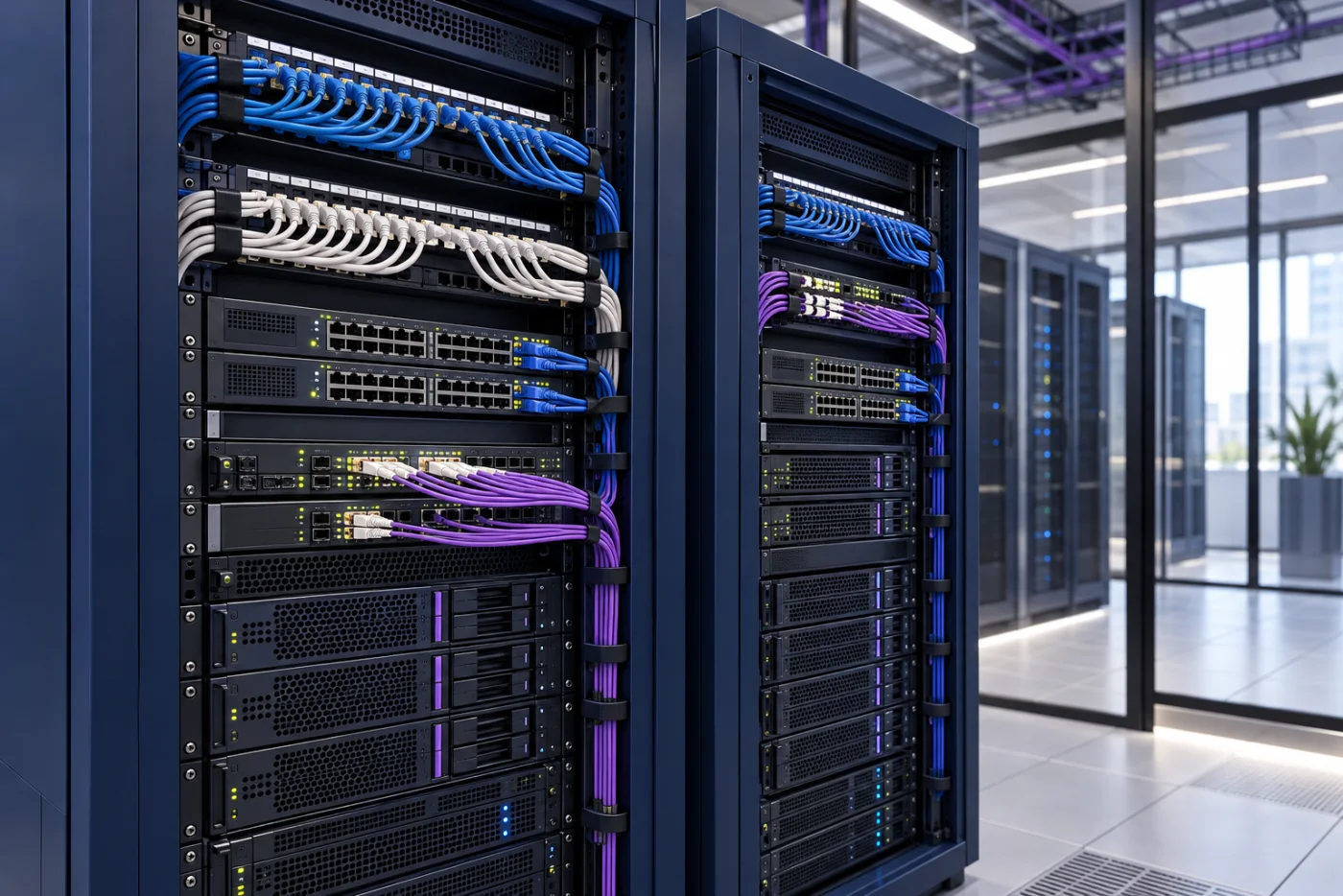
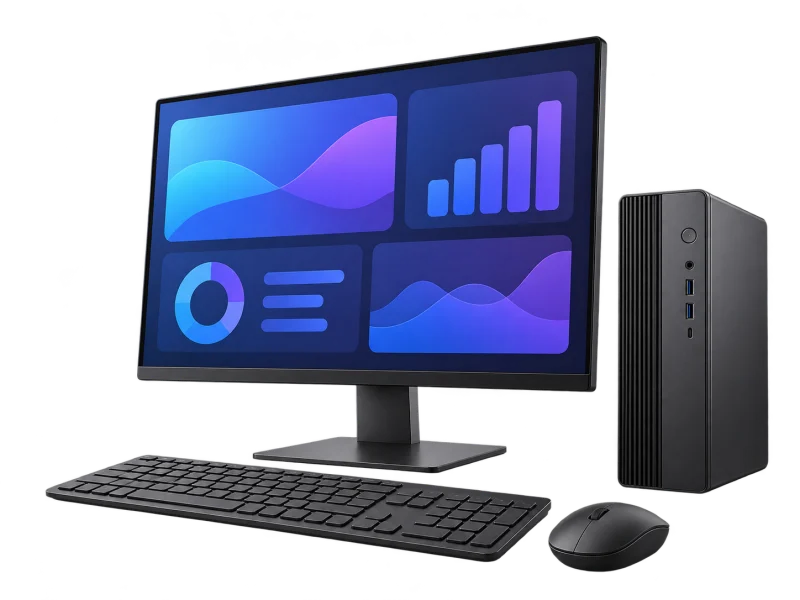
 ภาพสถานที่จำลองสร้างด้วย AI
 ภาพสถานที่จำลองสร้างด้วย AI
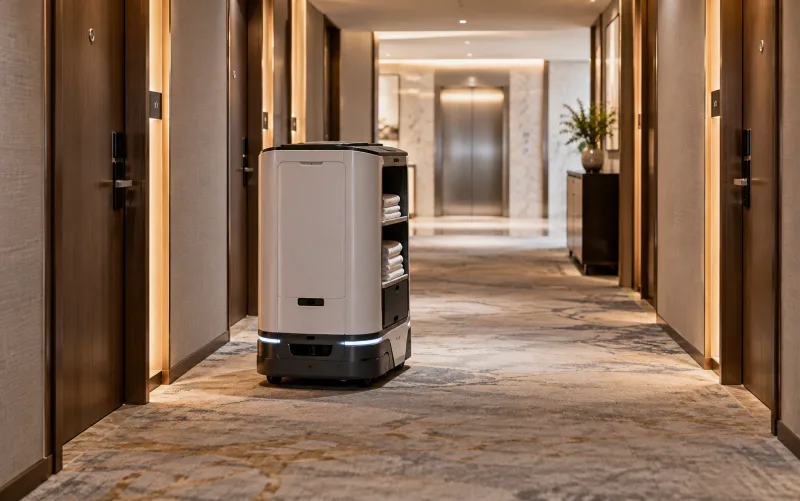 ภาพสถานที่จำลองสร้างด้วย AI
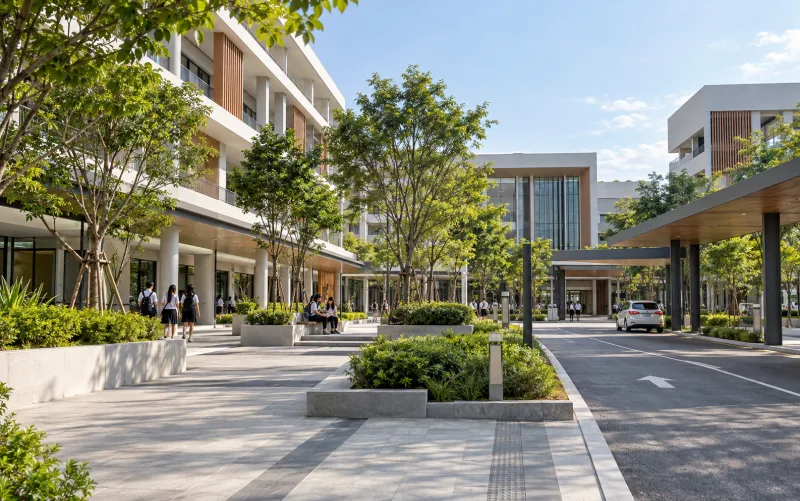 ภาพสถานที่จำลองสร้างด้วย AI